

よくある質問
FREQUENTLY ASKED QUESTIONS
-
見出しの設定方法
A.

1. 赤枠「+ブロック追加」を選択すると下の表が表示されます。

2. 赤枠「見出し」を選択すると見出しが挿入されます。


3. 赤枠部分を選択して見出しのサイズを変更することが可能です。
-
入力した文字を後から見出しにする方法
A.

1. テキストを選択し、赤枠のボタンを選択します。

2. 見出しのサイズを変更することも可能です。
-
見出しのサイズについて
A.

見出しの大きさは上図の通り、H2が一番大きくH6が一番小さいです。
タイトルのサイズがH1なので、本文で使用する見出しのサイズはH2~が良いです。
(そのためデフォルトもH2となっています。)
H5、H6は本文よりもサイズが小さくなってしまうので、基本的にはH4まで使用してください。 -
ブロック全体の色変更方法
A.

テキストのカラーを変更したいブロックを選択します。
画面右に表示されているブロックタブの「色」→「テキスト」を選択し、変更したい色を選択します。 -
一部のテキストのみの色変更方法
A.

1. 色を変更したいテキストをドラッグして選択します。
赤枠「V」をせんたくし、「ハイライト」を選択します。
2. 変更したい色を選択します。
-
カテゴリーの追加方法
A.

1. 画面右側に表示されている「TOPICS」タブから「カテゴリー」を選択し、
赤枠「新規カテゴリーを追加」を選択します。
2. 「新規カテゴリー名」を入力し、「新カテゴリー」がある場合は選択します。
入力が終わったら、「新規カテゴリーを追加」を選択します。 -
カテゴリーを選択しなくても投稿できますか?
A.
カテゴリーを選択せずに投稿することはできません。
当てはまるカテゴリーがない場合は、カテゴリーを追加してください。 -
カテゴリーの選択画面、公開設定、テキストの色変更の画面が表示されない場合
A.

1. 画面右上の、赤枠のボタンを選択すると設定画面が表示されます。

2. カテゴリーの選択画面や公開設定などは「TOPICS」タブ
テキストの色変更や見出しの設定などは「ブロック」タブ
に表示されます。 -
一度削除した投稿を復元させることはできますか?
A.
ゴミ箱へ移動した投稿は復元させることができます。

1. 管理画面で該当のタブを開き、赤枠の「ゴミ箱」を選択します。

2. 復活させたい投稿にカーソルを合わせるとメニューが表示されます。
赤枠の「復元」を選択すると復元完了です。 -
記事の投稿画面で、項目の削除や追加、順番を入れ替えたい場合
A.

削除・追加
・「行を追加」を選択:項目が追加できます。
・カーソルを合わせ「+」を選択:項目の追加ができます。
・カーソルを合わせ「-」を選択:項目の削除ができます。
順番を入れ替える
左側の数字をドラッグアンドドロップすると順番を入れ替えることができます。
-
投稿の順番を変更したい場合
A.

投稿の公開日時を変更することで、順番を入れ替えることができます。
1. 変更したい投稿の編集画面を開き、画面右側に表示されている「トピックス」の赤枠「公開の日時」が表示されている箇所を選択します。
2. 時刻、日付を変更します。 -
投稿の画面が表示されていない場合
A.

上図のように、入力したい項目が表示されていない場合は、次の原因が考えられます。
1)項目がタスクバーの中に隠れている
2)項目の順番が入れ替わり下に移動している
3)項目が画面右側のタブの中に移動している

1)項目がタスクバーの中に隠れている場合は、右側の赤枠「▲」をクリックすると投稿画面が再度表示されます。
2)項目の順番が入れ替わり下に移動している場合は、下にスクロールし入力したい項目を探し、右側の赤枠「∧」をクリックすると一つずつ上へ移動します。
3)項目が画面右側のタブの中に移動している場合は、タブの中から入力したい項目を探し、赤枠「∧」を何度かクリックすると元々表示されていた場所に移動します。 -
お知らせの投稿をTOPページに固定したい場合
A.

お知らせ投稿画面でTOPページに固定したい投稿を選択します。
編集画面右側のタブの中の赤枠「ブログのトップに固定」にチェックを入れて「更新」を選択します。
→固定した投稿は一番新しい投稿の上に表示されます。 -
挿入できる画像の種類は何ですか?
A.
Jpg.(jpeg、jpe)・gif・png・bpm・tif(tiff)・icoのみ挿入可能です。
-
画像の縦横比の変更方法
A.
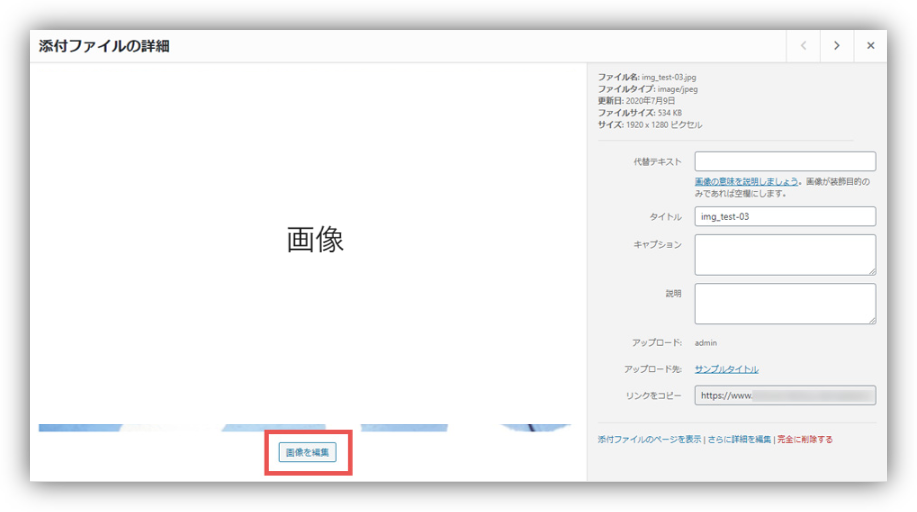
1. メディアライブラリから編集したい画像を選択し、表示された赤枠「画像を編集」ボタンを選択します。
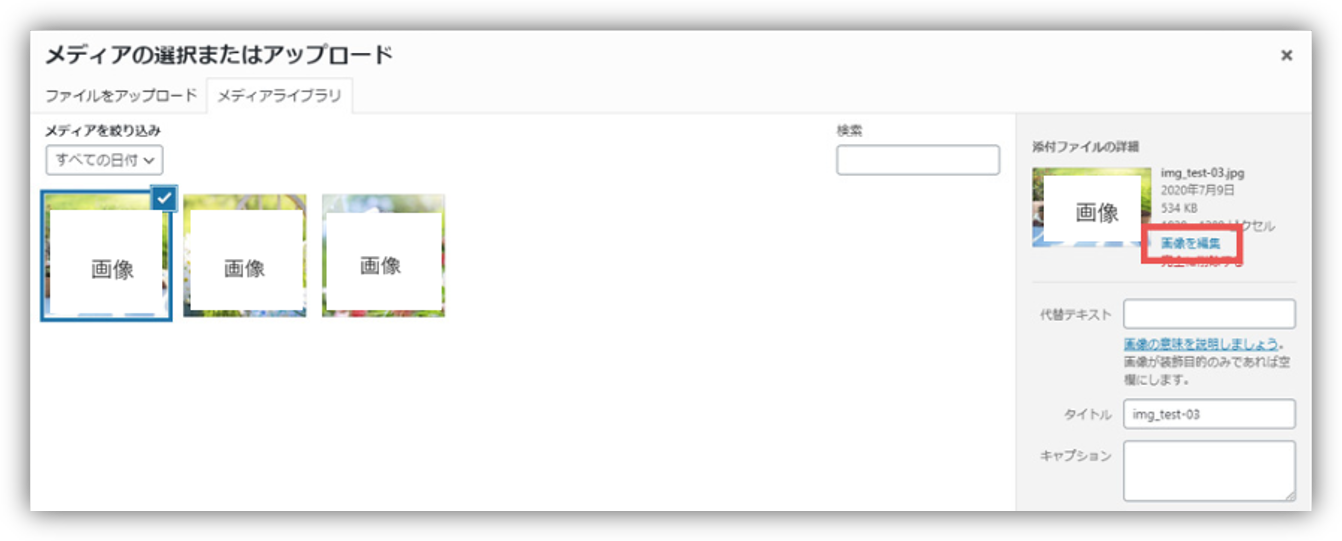
2. 投稿画面からメディアライブラリを表示させた場合は上図のような表示となります。
赤枠「画像を編集」を選択します。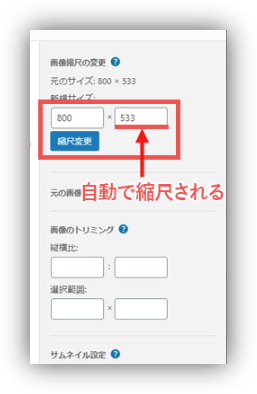
3.
・元の画像の比率を保ったまま縮小変更ができます。※拡大することはできません。
・「横サイズ」が「縦サイズ」のいずれかの数字を変更すると自動で縮尺されます。
・サイズを入力し、「縮尺変更」ボタンを選択すると、サイズ変更した画像が保存されます。 -
画像のトリミング(切り取り)方法
A.
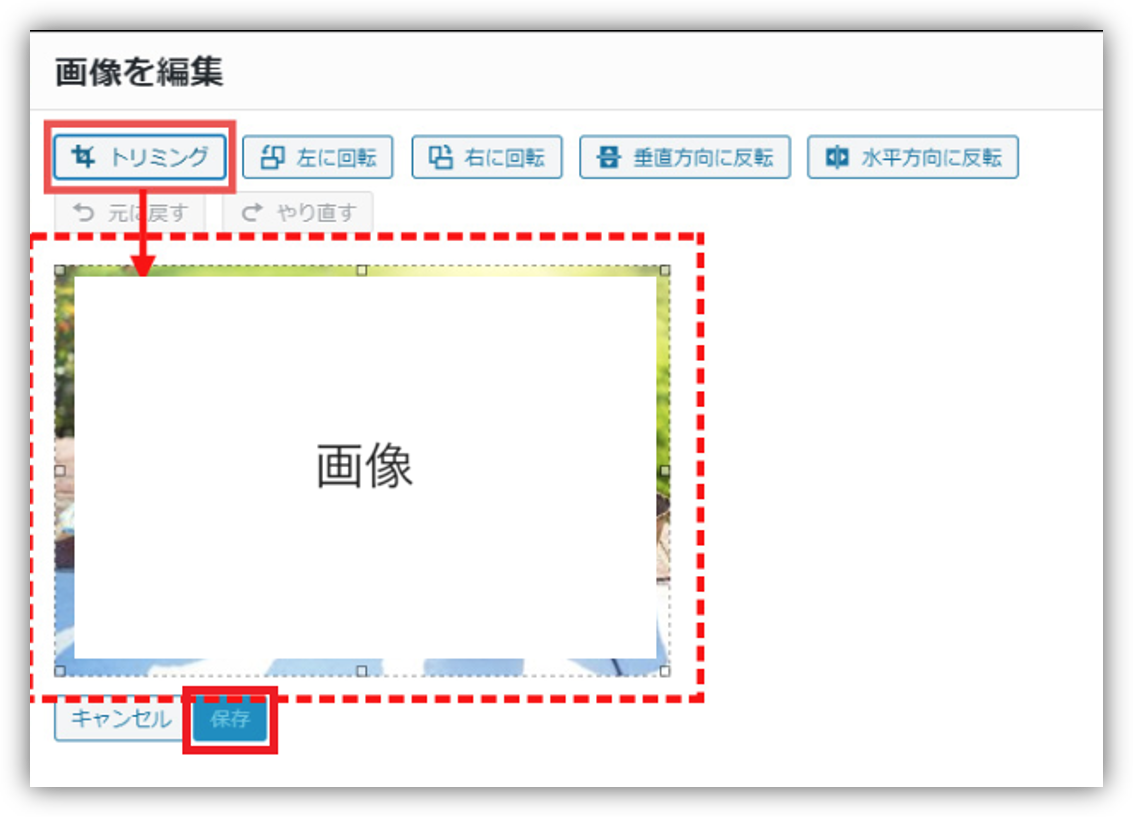
1. 画像編集画面から赤枠「トリミング」ボタンを選択します。→画像が点線で困れます。
2. 画像外枠の点線からマウスで切り抜きたい範囲を調整し、もう一度赤枠「トリミング」ボタンを選択します。
3. 最後に保存ボタンを選択します。 -
アイキャッチ画像、メインビジュアルとはそれぞれどこに表示される画像ですか?
A.
・アイキャッチ画像
トップページの投稿記事一覧に表示されます。
・メインビジュアル
投稿記事詳細ページの一番上に表示されます。 -
マニュアルに記載されていない項目を変更しても大丈夫ですか?
A.

マニュアルに記載されていない場所は変更しないようにしてください。
変更してしまうとホームページの表示が崩れる場合があります。